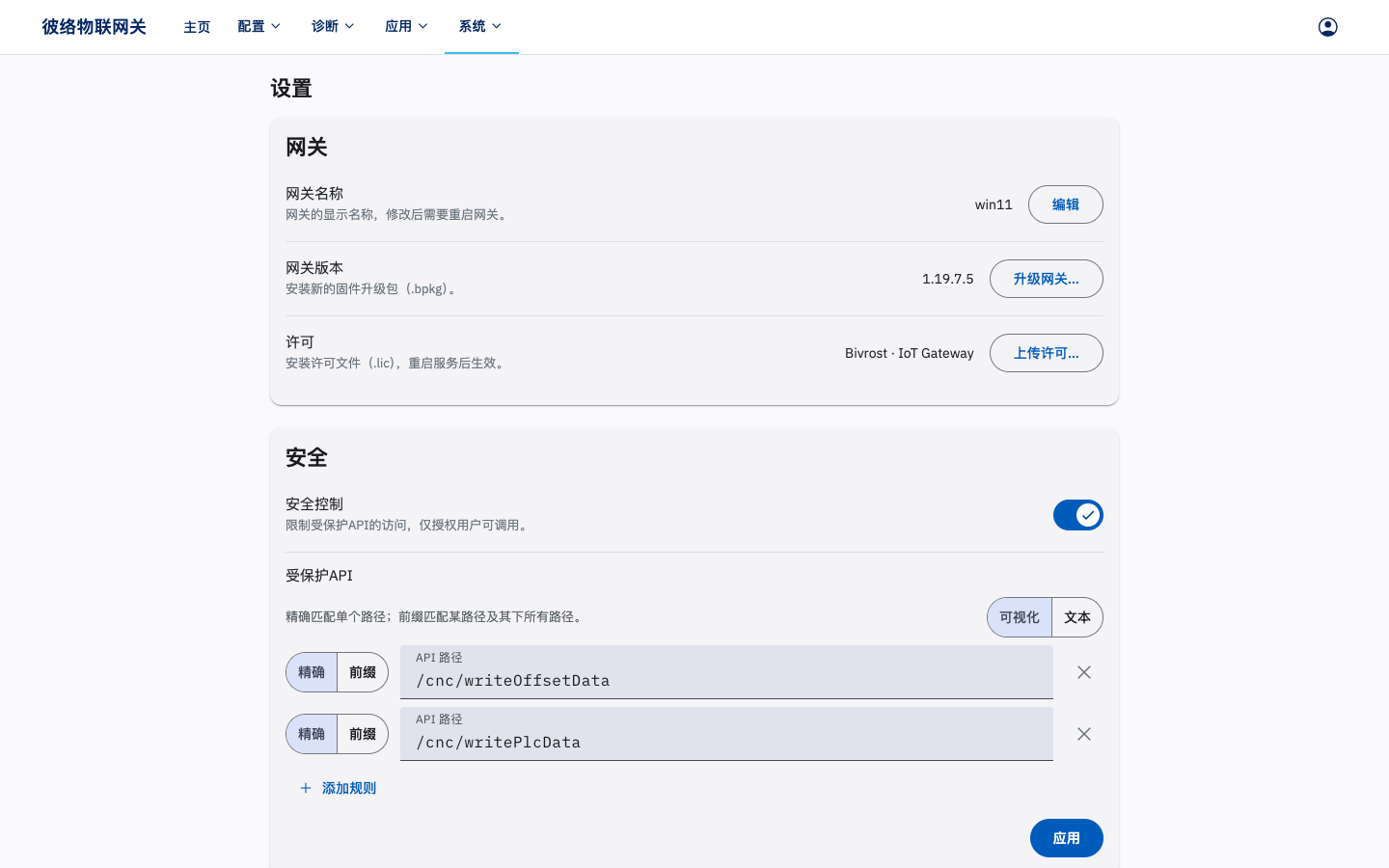
3.12. 设置
设置页用于设置与维护网关的用户权限,许可更新,版本更新,API 安全,时间地区设置等高级功能。
以管理员账户(如初始账户 admin)登录时,设置页从上到下依次为网关(网关名称、网关版本、许可),安全,功能选项,时间与地区设置,备份与恢复,与用户与权限等设置卡片。
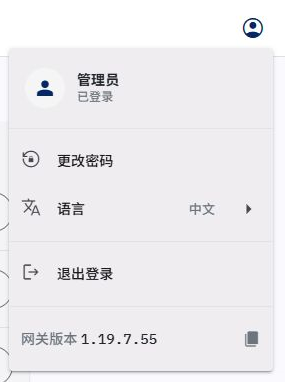
使用普通用户账户登录时,可通过右上角账户菜单更改密码、切换语言和退出登录,也可在“时间与地区设置”卡片中切换语言。
下面以管理员登录时的界面介绍使用方法,如未特别说明,则该功能设置必须在管理员登录时才可以使用。
3.12.1. 账户菜单
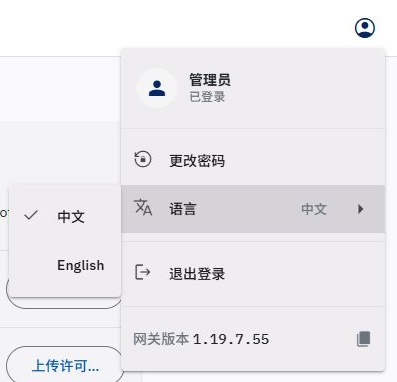
Section titled “3.12.1. 账户菜单”点击页面右上角的账户按键,菜单从上到下依次显示更改密码、语言、退出登录和网关版本。管理员与普通用户均可使用。
3.12.1.1. 更改密码
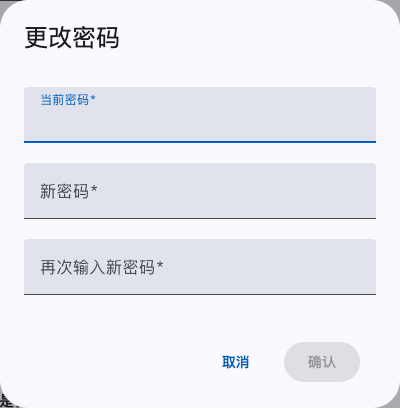
Section titled “3.12.1.1. 更改密码”点击页面右上角的账户按键打开账户菜单,选择更改密码,输入当前密码验证,和新密码,点击确认完成密码修改。提示修改成功后,下次登录时需要使用新密码登录。此功能管理员和非管理员用户都可使用。
3.12.1.2. 语言
Section titled “3.12.1.2. 语言”选择语言,在子菜单中选择中文或 English,即可切换网页界面语言;当前语言旁显示勾选标记。
3.12.1.3. 退出登录
Section titled “3.12.1.3. 退出登录”选择退出登录,结束当前登录状态并返回登录页面。
3.12.1.4. 网关版本
Section titled “3.12.1.4. 网关版本”菜单底部显示当前网关软件版本,点击可复制版本号,便于联系客服时提供。
3.12.2. 网关
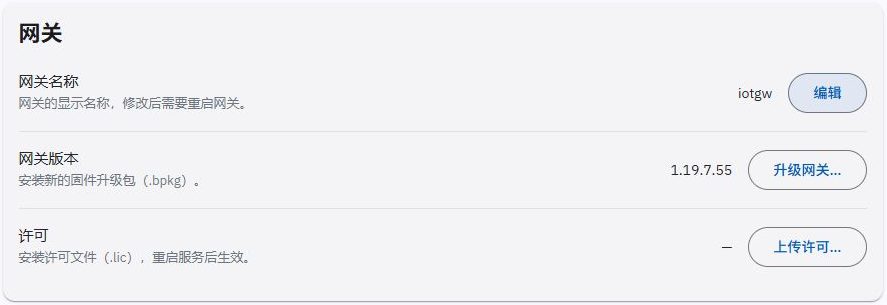
Section titled “3.12.2. 网关”“网关”卡片从上到下依次显示网关名称、网关版本和许可。
3.12.2.1. 更改网关名称
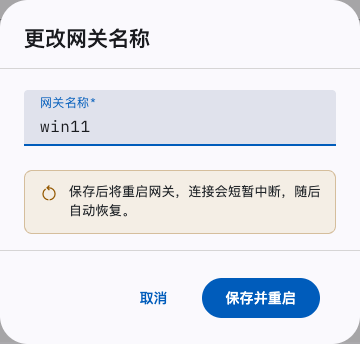
Section titled “3.12.2.1. 更改网关名称”在“网关”卡片中点击网关名称右侧的编辑按键,可以在弹出的窗口中修改网关名称,该名称即网关域名,用于访问网关,以及 MQTT 通讯(详见 3.6.3. MQTT 配置)。默认名称为 iotgw。如使用域名访问网关,修改后,应使用新域名登录网关。
3.12.2.2. 升级网关
Section titled “3.12.2.2. 升级网关”“网关”卡片中的升级网关…用于上传升级程序(.bpkg)以升级网关软件版本。
类似“上传许可”步骤:如有升级需求,用户首先联系客服获取升级包,保存在本地计算机,点击升级网关…按键上传升级包。出现上传提示窗口,请等待片刻;上传过程中可随时点击取消中止上传。升级程序上传成功后,出现确认窗口,点击确认按键开始升级,等待约 10 秒后,刷新主页,查看网关详情中的网关版本。
3.12.2.3. 上传许可
Section titled “3.12.2.3. 上传许可”“网关”卡片中的上传许可…用于上传新的许可文件(.lic),以改变许可类型,提高许可数量等。用户如有需求,可以联系客服,提供网关 UID(详见 3.2.3. 网关详情)和新的许可类型与数量,接收新许可证文件到本地计算机后,点击上传许可…按键,在弹出窗口中选择许可证文件,点击打开完成上传。完成后,请在主页点击重启服务(详见 3.2.1. 功能按键)以生效。重启服务并刷新主页后,请检查网关详情中的“许可类型”,“许可数量”,“许可状态”等信息是否与预期一致,如有问题请联系客服。
3.12.3. 安全
Section titled “3.12.3. 安全”3.12.3.1. 安全控制
Section titled “3.12.3.1. 安全控制”“安全控制”开关用于打开/关闭 API 接口权限控制,默认开启。开启开关后,用户可以修改受保护 API。
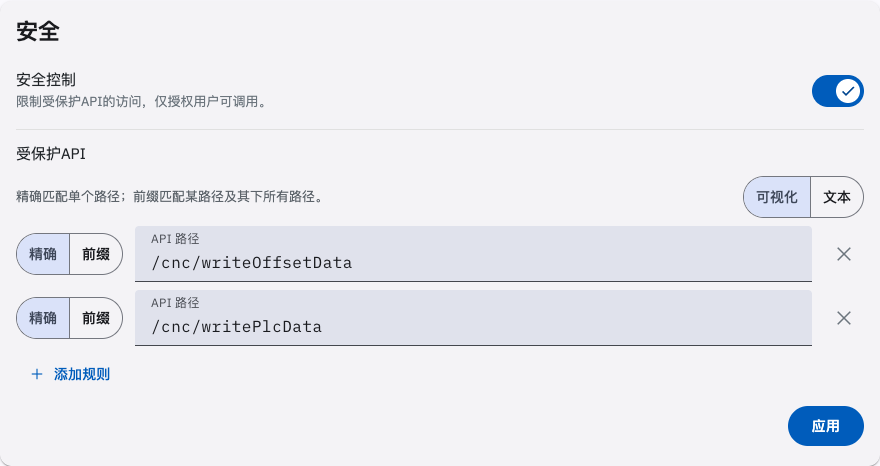
“受保护 API”即禁止使用的 API 接口,默认禁用写入刀补数据和写入 PLC 数据,这两个接口写入不当数据可能导致使用人伤亡或设备损坏,必须确认安全后使用。如需修改,请参考 11.2.7. 受保护 API 与授权 API,完成修改后点击应用。
修改“安全控制”或“受保护 API”后,需要在主页点击重启服务以生效。
3.12.4. 功能选项
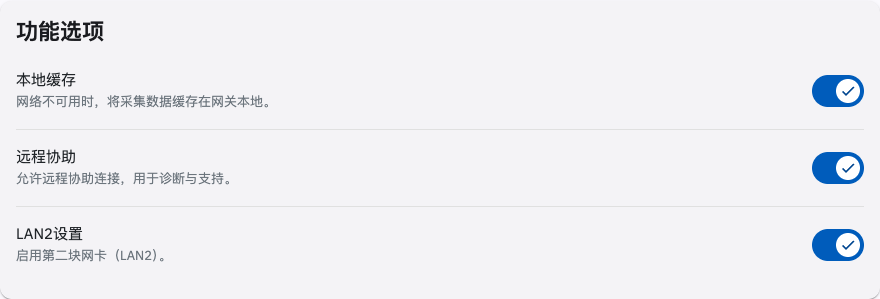
Section titled “3.12.4. 功能选项”“功能选项”卡片从上到下依次为本地缓存、远程协助和 LAN2 设置开关。
3.12.4.1. 本地缓存
Section titled “3.12.4.1. 本地缓存”“本地缓存”开关用于启用/关闭本地缓存功能,默认开启。本地缓存用于保存最近一段时间内的采集数据与运行日志,以此输出历史数据和根据历史数据计算得到的统计量,如过去一段时间的机台状态统计,产量记录等。本地保存最大时限为 365 天。关闭本地缓存将导致网关部分功能无法使用。建议保持开启。如修改此开关,请在主页点击重启服务以生效。
3.12.4.2. 远程协助
Section titled “3.12.4.2. 远程协助”“远程协助”开关用于启用/关闭远程协助功能,默认开启。开启后允许客服通过公网访问网关。用户平时可关闭此选项,如需远程协助,请在联系客服后,在网关连接公网后再打开此选项。此开关修改后,即时生效,无需重启服务。
3.12.4.3. LAN2 设置
Section titled “3.12.4.3. LAN2 设置”“LAN2 设置”开关用于显示/隐藏网络配置页面中的 LAN2 设置功能,默认关闭。开启此开关后,用户可以在网络配置页面修改 LAN2 设置,类似 3.7.1. 有线网配置中 LAN1 的设置步骤。
3.12.5. 时间与地区设置
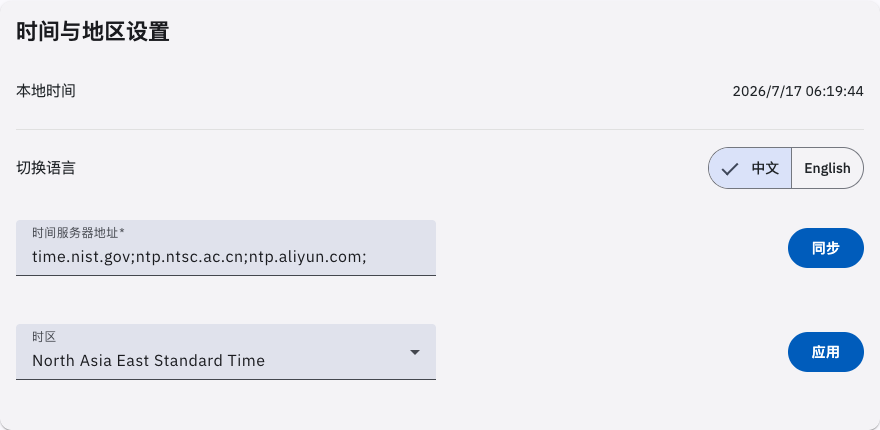
Section titled “3.12.5. 时间与地区设置”“时间与地区设置”包括本地时间,切换语言,时间服务器地址,和时区。
3.12.5.1. 本地时间
Section titled “3.12.5.1. 本地时间”“本地时间”显示网关当前时间。
3.12.5.2. 切换语言
Section titled “3.12.5.2. 切换语言”“切换语言”将网关网页语言切换为中文或英文。此选项与登录界面右上角语言选项,以及账户菜单中的语言选项功能相同。
3.12.5.3. 时间服务器地址
Section titled “3.12.5.3. 时间服务器地址”“时间服务器地址”可以输入提供时间同步的服务器地址(多个地址以 “;” 隔开),默认为 ntp1.aliyun.com;ntp2.aliyun.com;ntp3.aliyun.com;ntp4.aliyun.com;,即阿里云公共授时服务器,必须在连接公网状态下才能使用。点击右侧同步按键同步时间,从第一个服务器地址开始,如果失败则尝试使用下一个地址,如果成功则结束同步时间。同步成功后,保存当前的时间服务器地址,失败则不会保存。
3.12.5.4. 时区
Section titled “3.12.5.4. 时区”“时区”用于选择网关所在时区,默认为 “China Standard Time” 即北京时间,点击应用按键保存。
3.12.6. 备份与恢复
Section titled “3.12.6. 备份与恢复”“备份与恢复”卡片从上到下依次提供备份配置、恢复配置和恢复出厂配置。
3.12.6.1. 备份配置
Section titled “3.12.6.1. 备份配置”备份配置用于备份当前网关配置文件,点击备份按键以下载当前网关配置文件。
3.12.6.2. 恢复配置
Section titled “3.12.6.2. 恢复配置”恢复配置用于从备份文件恢复网关配置。点击恢复配置…按键,上传网关配置备份文件,以恢复配置。此操作不可撤销。
3.12.6.3. 恢复出厂配置
Section titled “3.12.6.3. 恢复出厂配置”在“备份与恢复”卡片中点击恢复出厂配置,输入网关管理员用户名密码,点击恢复出厂配置按键继续。已加入集群的网关须先退出集群。
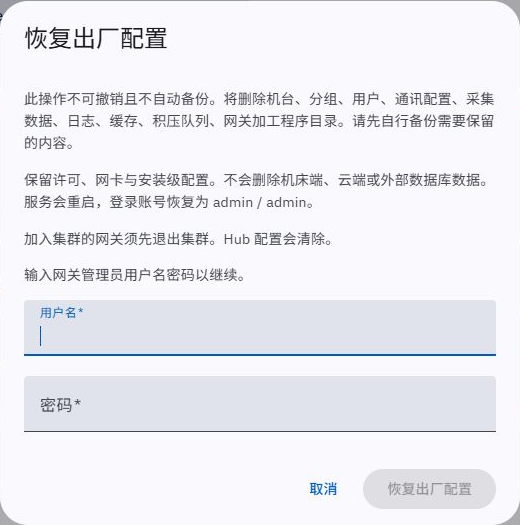
保留许可、网卡设置(包括保存的 Wi-Fi 网络)、系统 VPN 和安装级配置;不删除机床端、云端或外部数据库数据。软件版本不变。
本地页面确认任务完成后会清除登录状态并进入登录页,使用 admin/admin 登录;本地数据库初始化需等待数分钟。
3.12.7. 用户与权限
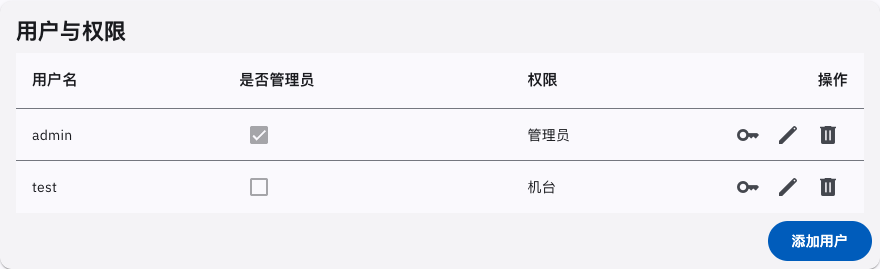
Section titled “3.12.7. 用户与权限”在“用户与权限”卡片中,可以添加、编辑、和删除网关用户,以及编辑用户权限。
3.12.7.1. 添加用户
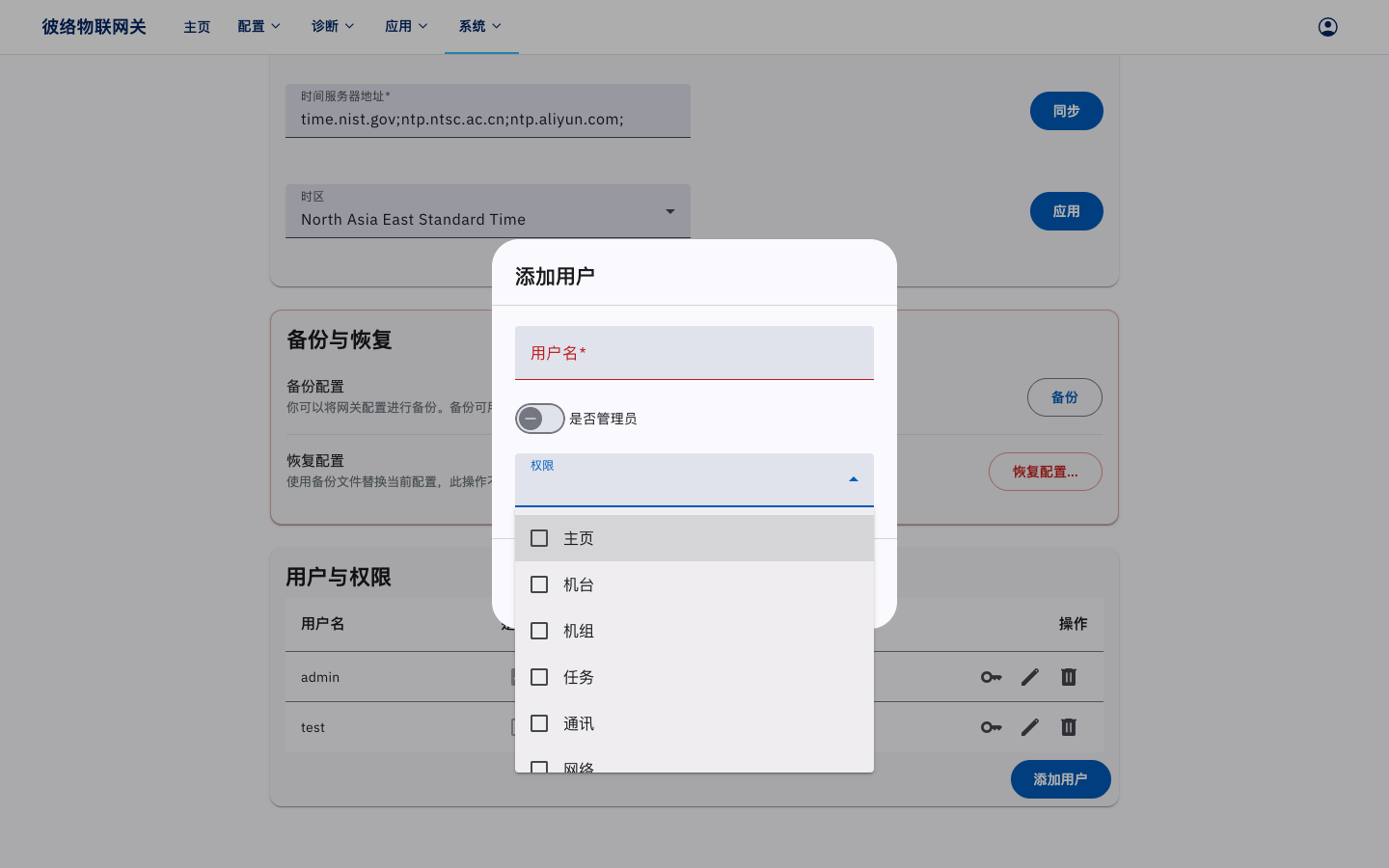
Section titled “3.12.7.1. 添加用户”点击卡片中的添加用户按键可以添加新用户。
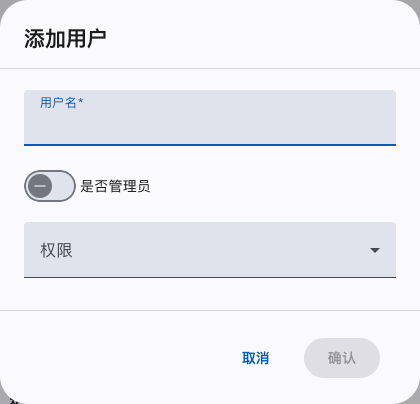
在弹出的窗口中设置用户名,是否为管理员,和分配用户权限。新用户的初始密码与用户名相同。用户类型分为管理员与普通用户。管理员拥有网关所有访问与设置权限。普通用户只能访问给定权限的页面。普通用户可访问的页面在权限框中勾选。设置完成后点击确认。
3.12.7.2. 用户安全设置
Section titled “3.12.7.2. 用户安全设置”在管理界面对应用户名的操作栏点击安全按键 🛡,进入修改用户安全设置界面,设置密钥和授权 API。用户安全设置仅在开启了安全控制选项后生效。
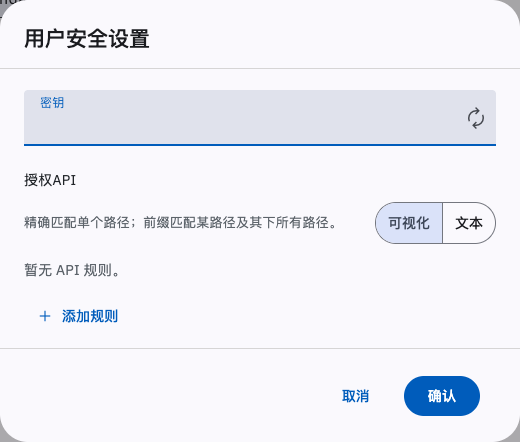
密钥用于调用 API 时,以密钥方式对用户鉴权,详见5.3.2. 密钥方式。密钥必须以 “sk-” 开头。点击密钥右侧生成密钥按键 🔄,可生成随机密钥。
授权 API 用于指定用户可使用的接口,设置方式参考 11.2.7. 受保护 API 与授权 API。
完成设置后点击确认保存。
3.12.7.3. 编辑用户
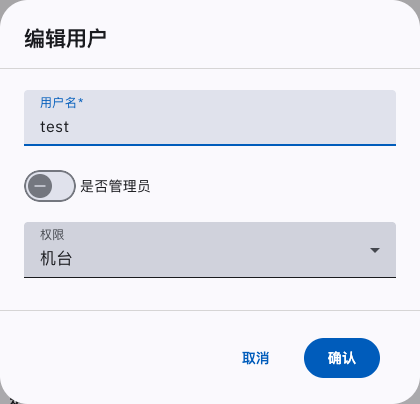
Section titled “3.12.7.3. 编辑用户”在管理界面对应用户名的操作栏点击编辑按键 ✏️,可以修改用户名,是否管理员,以及页面权限。点击确认完成修改。
3.12.7.4. 删除用户
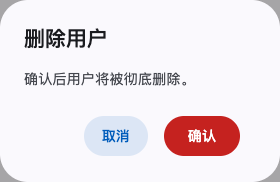
Section titled “3.12.7.4. 删除用户”在管理用户界面对应用户名的操作栏点击删除按键 🗑,确认后删除用户。